Hai progettato il tuo oggetto, sei soddisfatto del risultato sul monitor, esporti il file STL e lo mandi al service. Qualche ora dopo ricevi una risposta: “Il file ha problemi, non è stampabile così com’è.”
È una delle situazioni più frustranti del flusso di lavoro 3D — e succede molto più spesso di quanto si pensi, anche a designer esperti. La buona notizia è che la maggior parte degli errori STL è prevedibile e facile da correggere una volta che sai dove guardare.
In questa guida analizziamo i 7 errori più comuni nei file STL e come risolverli prima di inviare il file al nostro servizio di stampa 3D conto terzi.
Cos’è un file STL e perché è delicato
Il formato STL (STereoLithography) descrive la superficie di un oggetto 3D come un insieme di triangoli. Non contiene colori, materiali, scale precise o unità di misura — solo la geometria della superficie. Questa semplicità lo rende universale, ma anche fragile: basta che uno di quei triangoli sia mal orientato o che due superfici non si incontrino correttamente, e il file diventa non stampabile.
Errore 1 — Mesh non manifold
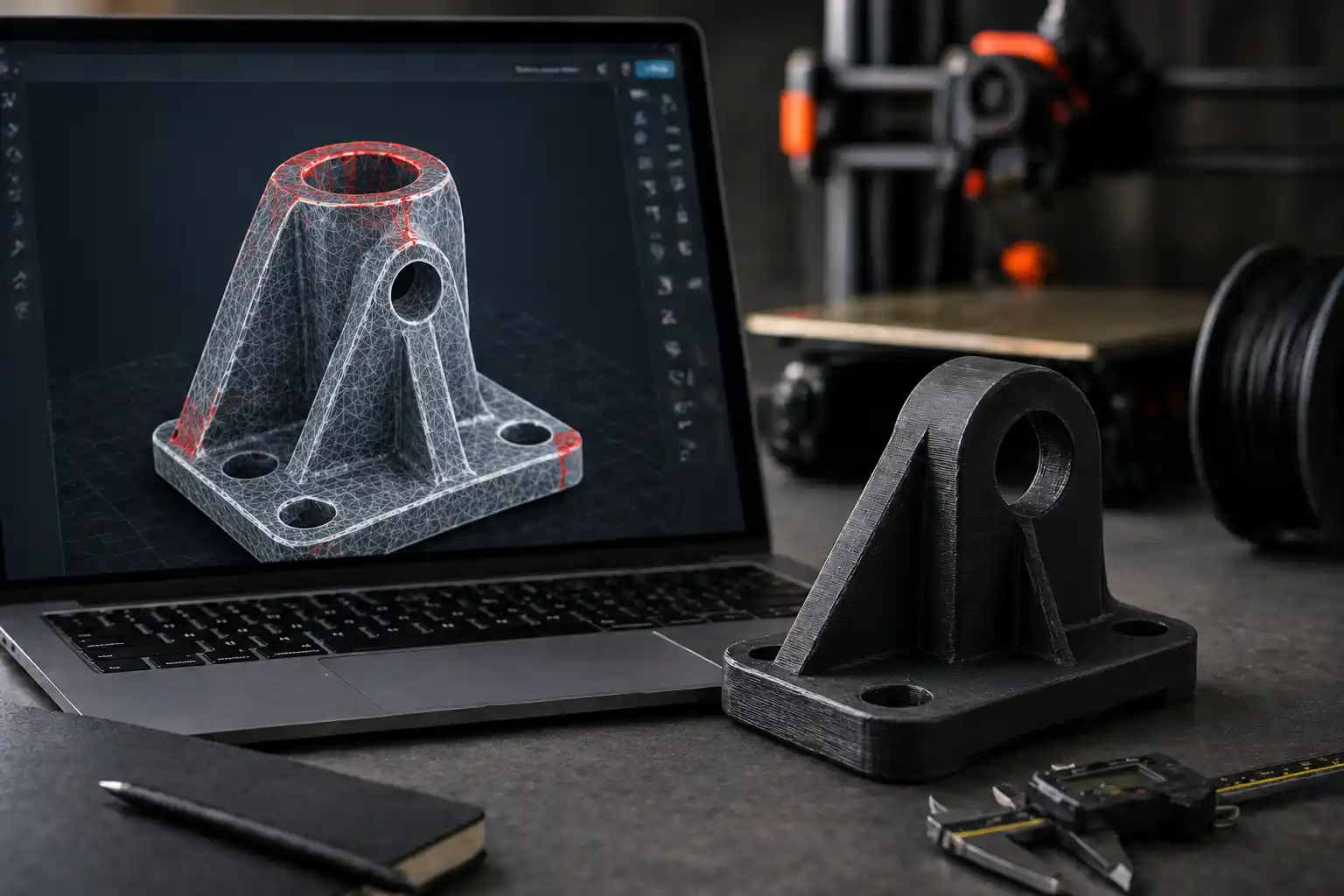
È l’errore più comune e il più difficile da spiegare visivamente. Una mesh è “non manifold” quando contiene spigoli condivisi da più di due facce, o vertici collegati a geometrie non connesse. In pratica: la stampante non riesce a capire cosa è “dentro” e cosa è “fuori” dall’oggetto, e non sa dove depositare il materiale.
Come riconoscerlo: la maggior parte dei slicer (Chitubox, Lychee, PrusaSlicer) segnala le mesh non manifold con un avviso o evidenzia le zone problematiche in rosso.
Come risolverlo: usa Meshmixer (gratuito) con la funzione Analysis → Inspector per trovare e riparare automaticamente i problemi. In alternativa, Netfabb (versione base gratuita) o la funzione Check di PrusaSlicer.
Errore 2 — Normali invertite
Ogni triangolo della mesh ha una “normale” — una direzione che indica qual è il lato esterno della superficie. Se alcune normali sono invertite, quelle facce puntano verso l’interno invece che verso l’esterno, e il file risulta paradossale geometricamente.
Come riconoscerlo: nei software di visualizzazione, le facce con normali invertite appaiono scure o trasparenti quando è attiva la modalità di visualizzazione “single-sided”. In Blender puoi attivarle da Viewport Overlays → Face Orientation — le facce rosse hanno normali invertite.
Come risolverlo: in Blender, seleziona tutta la mesh, vai in Mesh → Normals → Recalculate Outside. In Meshmixer usa Edit → Separate Shells seguito da Edit → Make Solid.
Errore 3 — Scala e unità di misura errate
Il formato STL non ha un’unità di misura nativa. Un file esportato da un software che lavora in pollici, aperto da un slicer che lavora in millimetri, produrrà un oggetto 25,4 volte più grande del previsto — o più piccolo, se il flusso è inverso.
Come riconoscerlo: apri il file nel slicer e controlla le dimensioni dell’oggetto nel pannello laterale. Se un oggetto che dovrebbe essere 5 cm appare come 5 mm o 127 mm, hai un problema di scala.
Come risolverlo: esporta sempre specificando l’unità di misura (millimetri è lo standard per la stampa 3D). Oppure indica chiaramente nel messaggio al service le dimensioni finali desiderate — noi possiamo riscalare il file prima della stampa.
Errore 4 — Pareti troppo sottili
La stampa 3D ha uno spessore minimo di parete stampabile che dipende dalla tecnologia e dal materiale. In FDM, lo spessore minimo consigliato è di 1,2 mm (pari a 3 passate di un ugello da 0,4 mm). In SLA può scendere fino a 0,5-0,8 mm. Sotto questi valori, il slicer ignora le pareti o genera geometrie instabili.
Come riconoscerlo: i slicer moderni evidenziano le zone con pareti sottili durante l’anteprima di slicing. In PrusaSlicer attiva View → Show thin walls.
Come risolverlo: in fase di modellazione, mantieni uno spessore minimo di 1,5 mm per l’FDM e 0,8 mm per l’SLA. Se il design richiede pareti più sottili per ragioni estetiche, valuta di passare all’SLA o di stampare l’oggetto in un’orientazione diversa.
Errore 5 — Geometrie interne non necessarie
Modelli importati da librerie online o costruiti per subtraction manufacturing (fresatura, tornitura) contengono spesso geometrie interne — superfici, solidi o mesh che stanno dentro l’oggetto senza essere visibili all’esterno. Per la stampa 3D sono rumore: il slicer le interpreta come cavità o interferenze e produce un file G-code errato.
Come riconoscerlo: controlla la struttura del file nel tuo software CAD. Se la mesh ha più “shell” (involucri separati) quando dovrebbe essere un solido unico, probabilmente hai geometrie interne.
Come risolverlo: in Blender usa Edit Mode → Select All → Mesh → Clean Up → Delete Loose e poi Merge by Distance per unire i vertici sovrapposti. In Meshmixer, Edit → Make Solid converte tutta la geometria in un unico solido chiuso.
Errore 6 — Risoluzione STL troppo bassa o troppo alta
L’STL approssima le curve con triangoli: più triangoli, più la curva è fedele al modello originale. Una risoluzione troppo bassa produce oggetti con superfici spigolate invece che curve. Una risoluzione troppo alta produce file enormi (centinaia di MB) che rallentano il slicer senza migliorare il risultato finale, perché la stampante ha comunque una precisione fisica limitata.
Come riconoscerlo: visualizza il file nel slicer e ingrandisci le zone curve. Se vedi i singoli triangoli con spigoli evidenti, la risoluzione è troppo bassa. Se il file supera i 50-100 MB per un oggetto semplice, è probabilmente troppo alta.
Come risolverlo: durante l’esportazione STL imposta una tolleranza di 0,01-0,05 mm per la maggior parte degli oggetti. In Fusion 360 usa “Refine mesh” e imposta la deviazione a 0,02 mm. In SolidWorks, nella finestra di esportazione STL, seleziona “Fine” e controlla il numero di triangoli — idealmente sotto i 500.000 per oggetti di medie dimensioni.
Errore 7 — File con più oggetti non uniti
Se stai progettando un assemblaggio, è facile inviare per errore un file STL che contiene più pezzi separati posizionati come se fossero già assemblati. Il slicer li tratta come oggetti distinti — o peggio, li sovrappone creando interferenze — invece di stamparli come pezzo unico.
Come riconoscerlo: apri il file nel slicer e seleziona con il mouse: se cliccando su parti diverse selezioni oggetti separati, il file contiene più mesh non unite.
Come risolverlo: se vuoi un pezzo unico, unisci le mesh prima dell’esportazione (in Blender: seleziona tutto, Ctrl+J per unire). Se vuoi pezzi separati, esporta un file STL per ciascun componente e indicaci chiaramente come stamparli.
Prima di inviare il file: la checklist
Ecco i controlli rapidi da fare sempre prima di mandare un STL al service:
- Apri il file in un slicer (PrusaSlicer è gratuito) e verifica che non ci siano avvisi
- Controlla che le dimensioni siano quelle attese
- Verifica che il file sia un singolo solido chiuso (nessun errore di mesh)
- Assicurati che lo spessore minimo delle pareti sia ≥ 1,2 mm per FDM
- Controlla che il file non superi i 100 MB — se sì, riduci la risoluzione
Se hai dubbi su uno di questi punti, mandaci il file così com’è: lo valutiamo noi gratuitamente e ti diciamo se è stampabile o cosa va corretto. Preferibile ricevere un file con problemi che possiamo aiutarti a risolvere, piuttosto che non ricevere nulla.
Vuoi sapere quanto costa stampare il tuo progetto? Leggi la nostra guida su quanto costa la stampa 3D conto terzi oppure richiedici un preventivo direttamente. Se stai ancora scegliendo a chi affidarti, leggi come trovare un service di stampa 3D affidabile.